- तेज़
- सुरक्षित
- आपके लिए
- Google का बनाया गया
- तेज़
- सुरक्षित
- आपके लिए
- Google का बनाया गया

Windows के 10 32-bit के लिए
मुझे Chrome को अपडेट करना है
Windows के 11/10 64-bit के लिए
मुझे Chrome को अपडेट करना है
Windows के 11 ARM के लिए
मुझे Chrome को अपडेट करना है
Windows के XP/Vista के लिए

इस डिवाइस पर अपडेट नहीं मिलेंगे, क्योंकि Google Chrome अब इस ऑपरेटिंग सिस्टम के साथ काम नहीं करता.
Windows के 8.1/8/7 32-bit के लिए
इस डिवाइस पर अपडेट नहीं मिलेंगे, क्योंकि Google Chrome अब इस ऑपरेटिंग सिस्टम के साथ काम नहीं करता.
Windows के 8.1/8/7 64-bit के लिए
इस डिवाइस पर अपडेट नहीं मिलेंगे, क्योंकि Google Chrome अब इस ऑपरेटिंग सिस्टम के साथ काम नहीं करता.
macOS 11 या इसके बाद के वर्शन के लिए.
मुझे Chrome को अपडेट करना है
इस कंप्यूटर पर, अब Google Chrome के अपडेट नहीं मिलेंगे, क्योंकि अब इस पर, macOS के वर्शन 10.6 से लेकर 10.12 काम नहीं करते.
इस कंप्यूटर पर, अब Google Chrome के अपडेट नहीं मिलेंगे, क्योंकि अब इस पर, macOS के वर्शन 10.6 से लेकर 10.12 काम नहीं करते.
इस कंप्यूटर पर, अब Google Chrome के अपडेट नहीं मिलेंगे, क्योंकि अब इस पर, macOS के वर्शन 10.6 से लेकर 10.12 काम नहीं करते.
इस कंप्यूटर पर, अब Google Chrome के अपडेट नहीं मिलेंगे, क्योंकि अब इस पर, macOS के वर्शन 10.6 से लेकर 10.12 काम नहीं करते.
macOS के 10.13/10.14 के लिए
इस डिवाइस पर अपडेट नहीं मिलेंगे, क्योंकि Google Chrome अब इस ऑपरेटिंग सिस्टम के साथ काम नहीं करता.
macOS के 10.15 के लिए
इस डिवाइस पर अपडेट नहीं मिलेंगे, क्योंकि Google Chrome अब इस ऑपरेटिंग सिस्टम के साथ काम नहीं करता.
Debian/Ubuntu/Fedora/openSUSE.
मुझे Chrome को अपडेट करना है
मुझे Chrome को अपडेट करना है
अपडेट करने का तरीका जानें
मुझे Chrome को अपडेट करना है
Chrome डाउनलोड करने का मतलब है कि आप Google की सेवा की शर्तों और Chrome और ChromeOS की सेवा की अन्य शर्तों से सहमत हैं
Chrome डाउनलोड करने का मतलब है कि आप Google की सेवा की शर्तों और Chrome और ChromeOS की सेवा की अन्य शर्तों से सहमत हैं
Chrome डाउनलोड करने का मतलब है कि आप Google की सेवा की शर्तों और Chrome और ChromeOS की सेवा की अन्य शर्तों से सहमत हैं
Chrome डाउनलोड करने का मतलब है कि आप Google की सेवा की शर्तों और Chrome और ChromeOS की सेवा की अन्य शर्तों से सहमत हैं
Chrome डाउनलोड करने का मतलब है कि आप Google की सेवा की शर्तों और Chrome और ChromeOS की सेवा की अन्य शर्तों से सहमत हैं
Chrome डाउनलोड करने का मतलब है कि आप Google की सेवा की शर्तों और Chrome और ChromeOS की सेवा की अन्य शर्तों से सहमत हैं
Chrome डाउनलोड करने का मतलब है कि आप Google की सेवा की शर्तों और Chrome और ChromeOS की सेवा की अन्य शर्तों से सहमत हैं
Chrome डाउनलोड करने का मतलब है कि आप Google की सेवा की शर्तों और Chrome और ChromeOS की सेवा की अन्य शर्तों से सहमत हैं
Chrome डाउनलोड करने का मतलब है कि आप Google की सेवा की शर्तों और Chrome और ChromeOS की सेवा की अन्य शर्तों से सहमत हैं
Chrome डाउनलोड करने का मतलब है कि आप Google की सेवा की शर्तों और Chrome और ChromeOS की सेवा की अन्य शर्तों से सहमत हैं
Chrome डाउनलोड करने का मतलब है कि आप Google की सेवा की शर्तों और Chrome और ChromeOS की सेवा की अन्य शर्तों से सहमत हैं
Chrome डाउनलोड करने का मतलब है कि आप Google की सेवा की शर्तों और Chrome और ChromeOS की सेवा की अन्य शर्तों से सहमत हैं
Chrome डाउनलोड करने का मतलब है कि आप Google की सेवा की शर्तों और Chrome और ChromeOS की सेवा की अन्य शर्तों से सहमत हैं
Chrome डाउनलोड करने का मतलब है कि आप Google की सेवा की शर्तों और Chrome और ChromeOS की सेवा की अन्य शर्तों से सहमत हैं
Chrome डाउनलोड करने का मतलब है कि आप Google की सेवा की शर्तों और Chrome और ChromeOS की सेवा की अन्य शर्तों से सहमत हैं
Chrome डाउनलोड करने का मतलब है कि आप Google की सेवा की शर्तों और Chrome और ChromeOS की सेवा की अन्य शर्तों से सहमत हैं
Chrome डाउनलोड करने का मतलब है कि आप Google की सेवा की शर्तों और Chrome और ChromeOS की सेवा की अन्य शर्तों से सहमत हैं
Chrome डाउनलोड करने का मतलब है कि आप Google की सेवा की शर्तों और Chrome और ChromeOS की सेवा की अन्य शर्तों से सहमत हैं
Chrome डाउनलोड करने का मतलब है कि आप Google की सेवा की शर्तों और Chrome और ChromeOS की सेवा की अन्य शर्तों से सहमत हैं
Chrome डाउनलोड करने का मतलब है कि आप Google की सेवा की शर्तों और Chrome और ChromeOS की सेवा की अन्य शर्तों से सहमत हैं
Chrome डाउनलोड करने का मतलब है कि आप Google की सेवा की शर्तों और Chrome और ChromeOS की सेवा की अन्य शर्तों से सहमत हैं
Chrome डाउनलोड करने का मतलब है कि आप Google की सेवा की शर्तों और Chrome और ChromeOS की सेवा की अन्य शर्तों से सहमत हैं
Chrome डाउनलोड करने का मतलब है कि आप Google की सेवा की शर्तों और Chrome और ChromeOS की सेवा की अन्य शर्तों से सहमत हैं
Chrome डाउनलोड करने का मतलब है कि आप Google की सेवा की शर्तों और Chrome और ChromeOS की सेवा की अन्य शर्तों से सहमत हैं
Chrome डाउनलोड करने का मतलब है कि आप Google की सेवा की शर्तों और Chrome और ChromeOS की सेवा की अन्य शर्तों से सहमत हैं
ज़्यादा जानने के लिए स्क्रोल करें
ऑनलाइन काम करने का तेज़ तरीका
परफ़ॉर्मेंस पर ध्यान दें
Chrome को बेहतरीन परफ़ॉर्मेंस के लिए बनाया गया है. एनर्जी सेवर और मेमोरी सेवर जैसी सुविधाओं से Chrome को इस्तेमाल करने के अपने अनुभव को बेहतर बनाएं.

आसानी से टैब मैनेज करें
Chrome में उन टैब को मैनेज करने के लिए टूल उपलब्ध हैं जिन्हें आपको फ़िलहाल बंद नहीं करना है. अपने टैब को अलग-अलग ग्रुप, लेबल, और रंगों में रखकर, खुद को व्यवस्थित रखें और तेज़ी से काम करें.
आपके डिवाइस के लिए ऑप्टिमाइज़ किया गया
Chrome को आपके डिवाइस में हर प्लैटफ़ॉर्म पर काम करने के लिए बनाया गया है. इसका मतलब है कि आप चाहे जो भी काम करें, यह आपको बेहतरीन अनुभव देगा.
अपने फ़ोन पर Chrome डाउनलोड करें
अपने-आप होने वाले अपडेट
हर चौथे हफ़्ते में, एक नया Chrome अपडेट रिलीज़ होता है. इससे तेज़ और सुरक्षित ब्राउज़र के साथ-साथ नई सुविधाओं को आसानी से इस्तेमाल किया जा सकता है.


परफ़ॉर्मेंस पर ध्यान दें
Chrome को बेहतरीन परफ़ॉर्मेंस के लिए बनाया गया है. एनर्जी सेवर और मेमोरी सेवर जैसी सुविधाओं से Chrome को इस्तेमाल करने के अपने अनुभव को बेहतर बनाएं.
आसानी से टैब मैनेज करें
Chrome में उन टैब को मैनेज करने के लिए टूल उपलब्ध हैं जिन्हें आपको फ़िलहाल बंद नहीं करना है. अपने टैब को अलग-अलग ग्रुप, लेबल, और रंगों में रखकर, खुद को व्यवस्थित रखें और तेज़ी से काम करें.
आपके डिवाइस के लिए ऑप्टिमाइज़ किया गया
Chrome को आपके डिवाइस में हर प्लैटफ़ॉर्म पर काम करने के लिए बनाया गया है. इसका मतलब है कि आप चाहे जो भी काम करें, यह आपको बेहतरीन अनुभव देगा.
अपने फ़ोन पर Chrome डाउनलोड करें
अपने-आप होने वाले अपडेट
हर चौथे हफ़्ते में, एक नया Chrome अपडेट रिलीज़ होता है. इससे तेज़ और सुरक्षित ब्राउज़र के साथ-साथ नई सुविधाओं को आसानी से इस्तेमाल किया जा सकता है.
ब्राउज़ करते समय सुरक्षित रहें
ब्राउज़ करते समय
सुरक्षित रहें
PASSWORD MANAGER
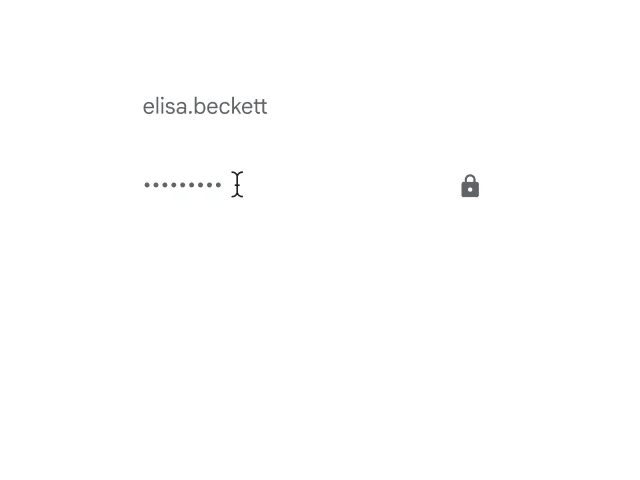
हर साइट के लिए, मज़बूत पासवर्ड का इस्तेमाल करें.
Chrome में Google Password Manager की सेवा पहले से मौजूद है. इससे पासवर्ड को ऑनलाइन सेव करना, मैनेज करना, और सुरक्षित रखना आसान हो जाता है. साथ ही, इससे अलग-अलग खातों के लिए मज़बूत पासवर्ड बनाने में भी मदद मिलती है.
बेहतर सुरक्षित ब्राउज़िंग
इस आत्मविश्वास के साथ ब्राउज़ करें कि आप ऑनलाइन सुरक्षित हैं.
Chrome की सुरक्षित ब्राउज़िंग सुविधा, आपको मैलवेयर या फ़िशिंग अटैक के बारे में सूचना देती है. ज़्यादा सुरक्षा पाने के लिए, बेहतर सुरक्षित ब्राउज़िंग की सुविधा चालू करें.
सुरक्षा जांच
रीयल टाइम में, सिर्फ़ एक क्लिक करके अपनी सुरक्षा के स्तर की जांच करें.
Chrome की सुरक्षा जांच की सुविधा से ब्राउज़िंग के दौरान आपकी सुरक्षा और निजता को पक्का किया जाता है. आपके सेव किए गए पासवर्ड, एक्सटेंशन, और सेटिंग की सुरक्षा का भी ध्यान रखा जाता है. अगर किसी अन्य चीज़ पर ध्यान देने की ज़रूरत है, तो Chrome उसे ठीक करने में आपकी मदद करेगा.
निजता गाइड
आसानी से इस्तेमाल की जा सकने वाली सेटिंग की मदद से, अपनी निजता को कंट्रोल करें.
Chrome की मदद से, यह आसानी से समझा जा सकता है कि इंटरनेट पर क्या और किसके साथ शेयर किया जा रहा है. इसके लिए, बस निजता गाइड का इस्तेमाल करें. यहां निजता सेटिंग के बारे में सिलसिलेवार तरीके से बताया गया है.




इसे मनमुताबिक बनाएं और कहीं भी इस्तेमाल करें
इसे मनमुताबिक बनाएं और कहीं भी इस्तेमाल करें

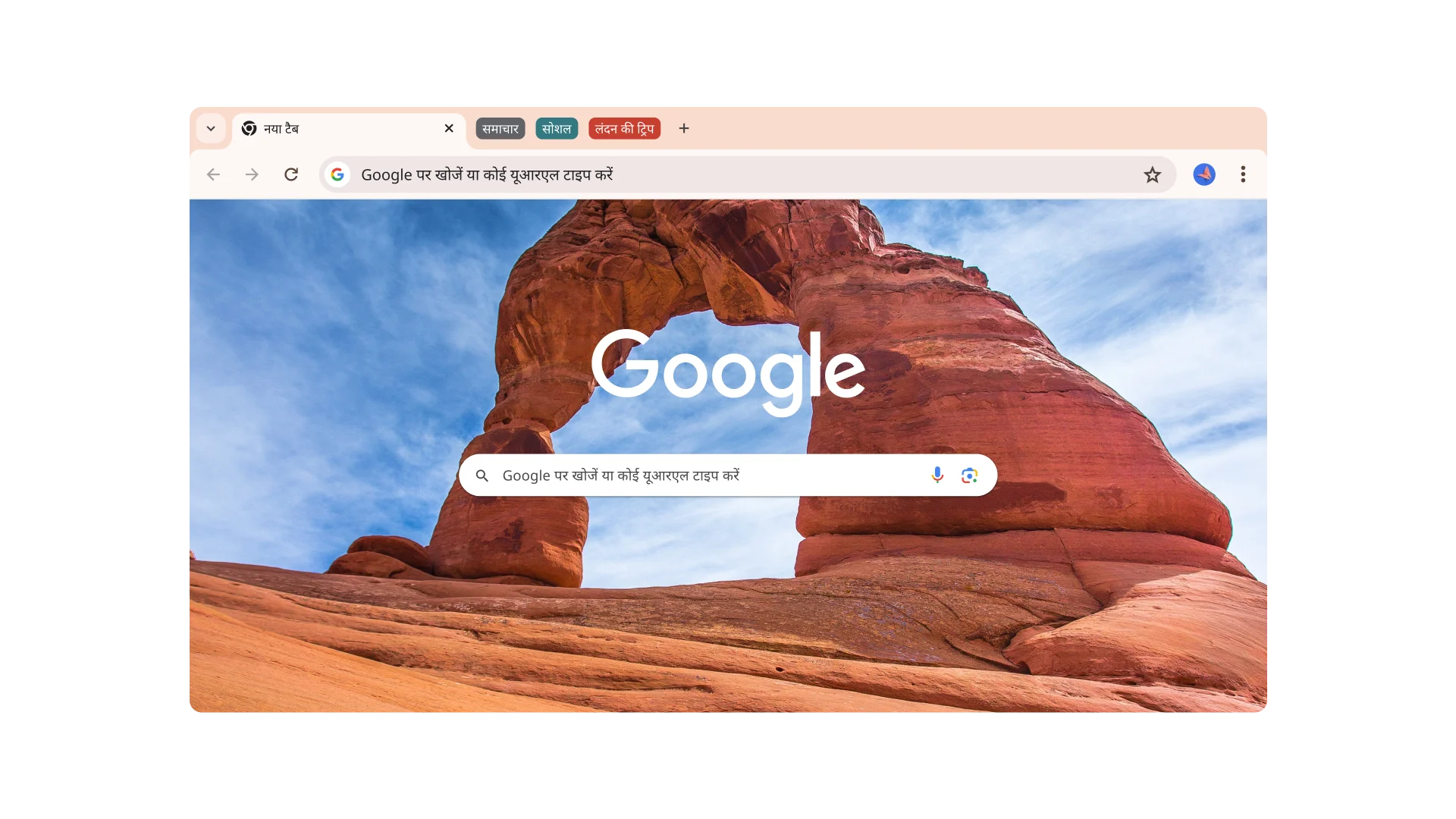
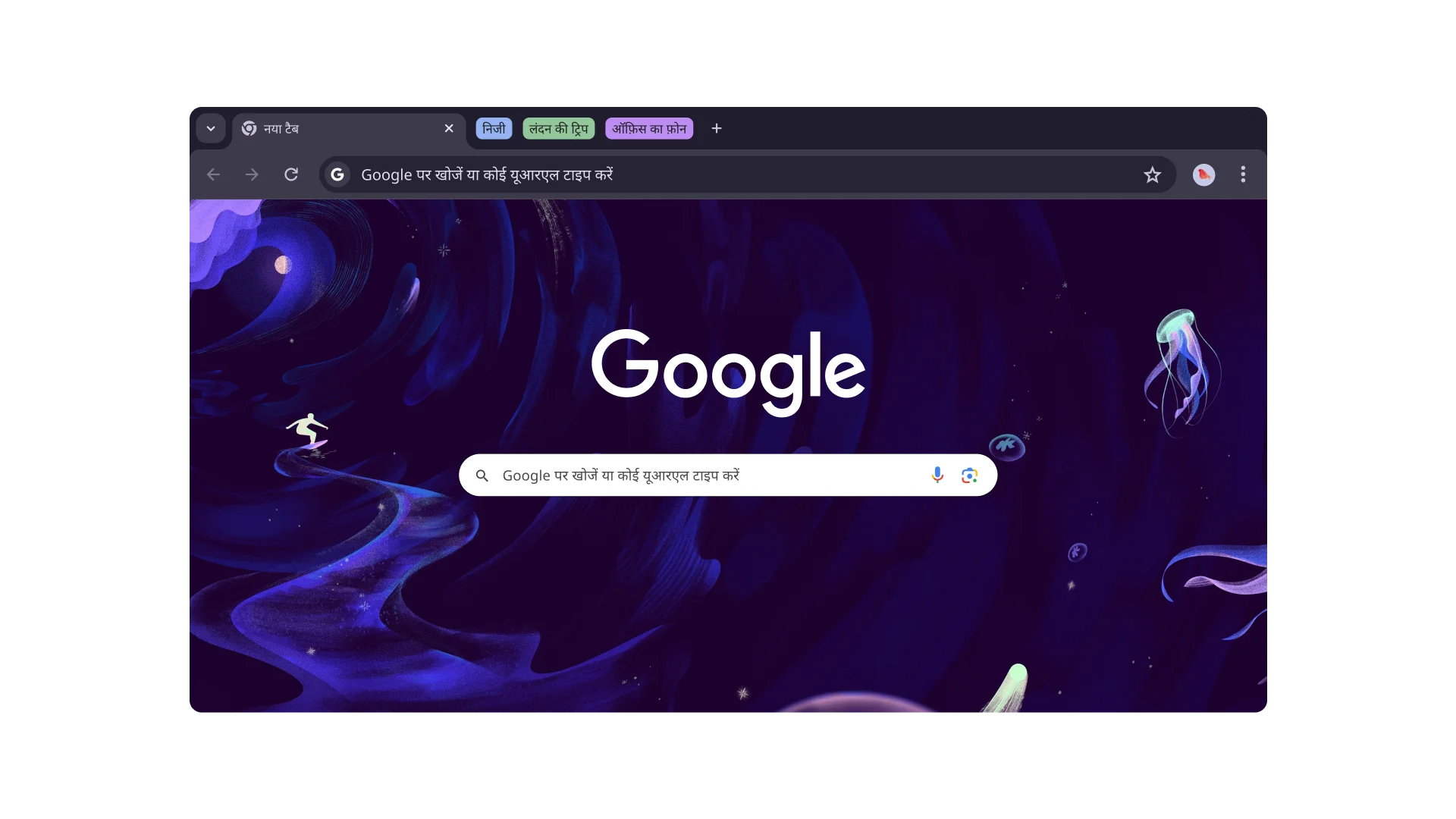
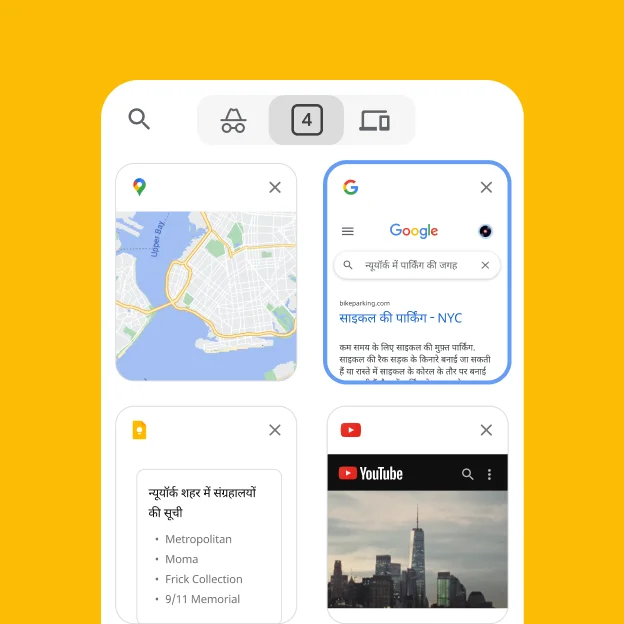
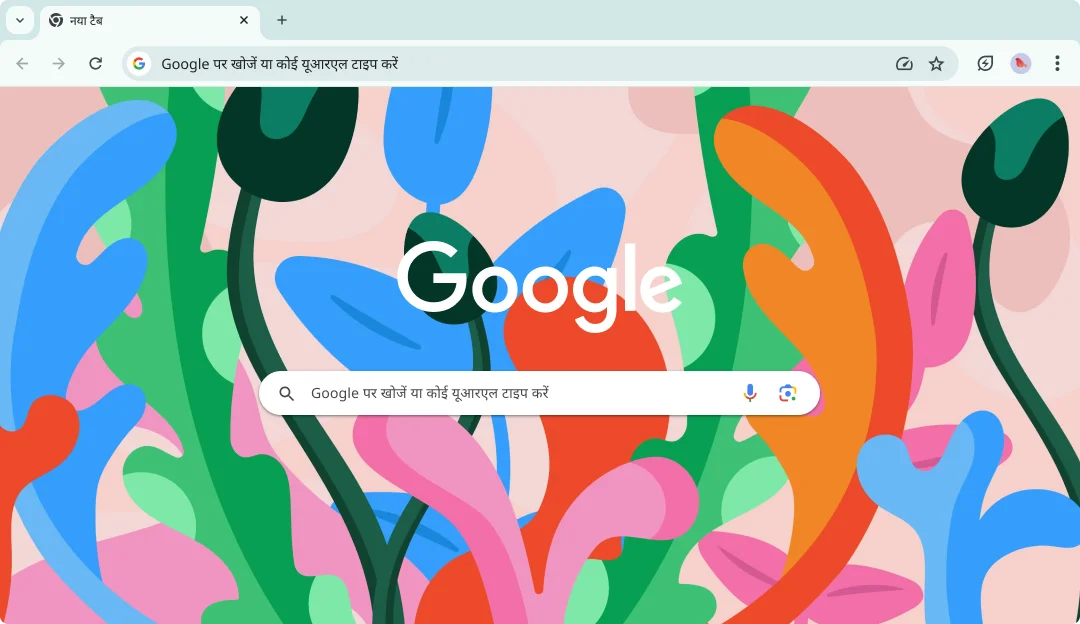
Chrome को अपनी पसंद के मुताबिक बनाएं
कई तरह की थीम, डार्क मोड, और आपके लिए बनाए गए खास विकल्पों का इस्तेमाल करके, वेब ब्राउज़र को अपनी पसंद के मुताबिक बनाएं.
सभी डिवाइसों पर ब्राउज़ करें
अपने बुकमार्क, सेव किए गए पासवर्ड, और अन्य सुविधाओं को ऐक्सेस करने के लिए, किसी भी डिवाइस पर Chrome में साइन इन करें.
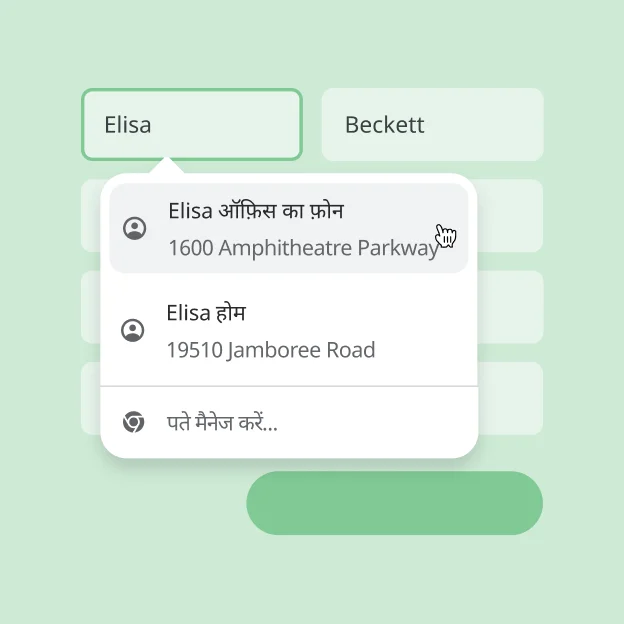
ऑटोमैटिक भरने की सुविधा की मदद से अपना समय बचाएं
Chrome का इस्तेमाल करके अपने पते, पासवर्ड वगैरह से जुड़ी जानकारी सेव करें, ताकि उन्हें ऑटोमैटिक तरीके से फटाफट भरा जा सके.
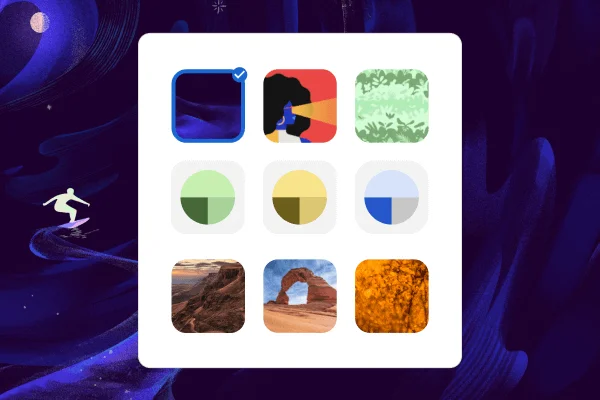
Chrome को अपनी पसंद के मुताबिक बनाएं
कई तरह की थीम, डार्क मोड, और आपके लिए बनाए गए खास विकल्पों का इस्तेमाल करके, वेब ब्राउज़र को अपनी पसंद के मुताबिक बनाएं.
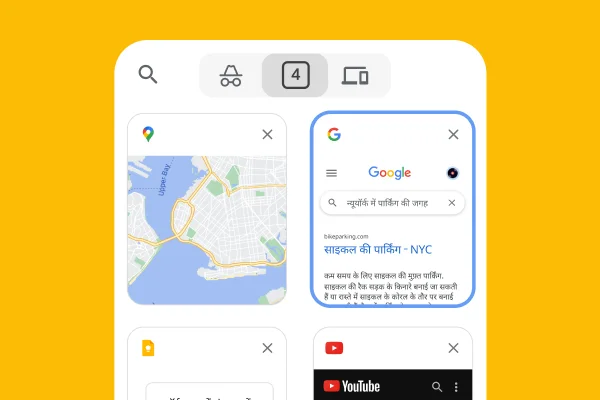
सभी डिवाइसों पर ब्राउज़ करें
अपने बुकमार्क, सेव किए गए पासवर्ड, और अन्य सुविधाओं को ऐक्सेस करने के लिए, किसी भी डिवाइस पर Chrome में साइन इन करें.
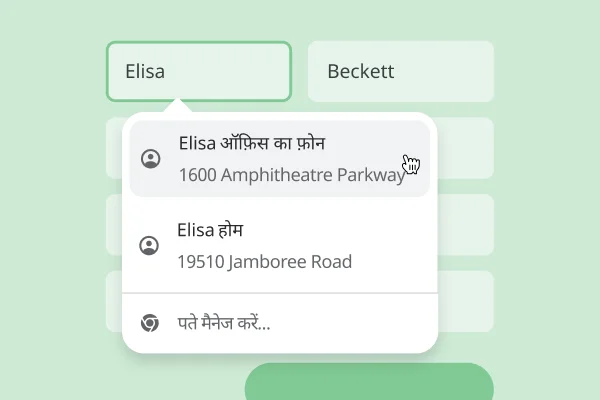
ऑटोमैटिक भरने की सुविधा की मदद से अपना समय बचाएं
Chrome का इस्तेमाल करके अपने पते, पासवर्ड वगैरह से जुड़ी जानकारी सेव करें, ताकि उन्हें ऑटोमैटिक तरीके से फटाफट भरा जा सके.
अपने अनुभव को बेहतर बनाएं
Chrome Web Store में खरीदारी और मनोरंजन से लेकर उत्पादकता बढ़ाने में मदद करने वाले एक्सटेंशन खोजें और अपना अनुभव बेहतर बनाएं.
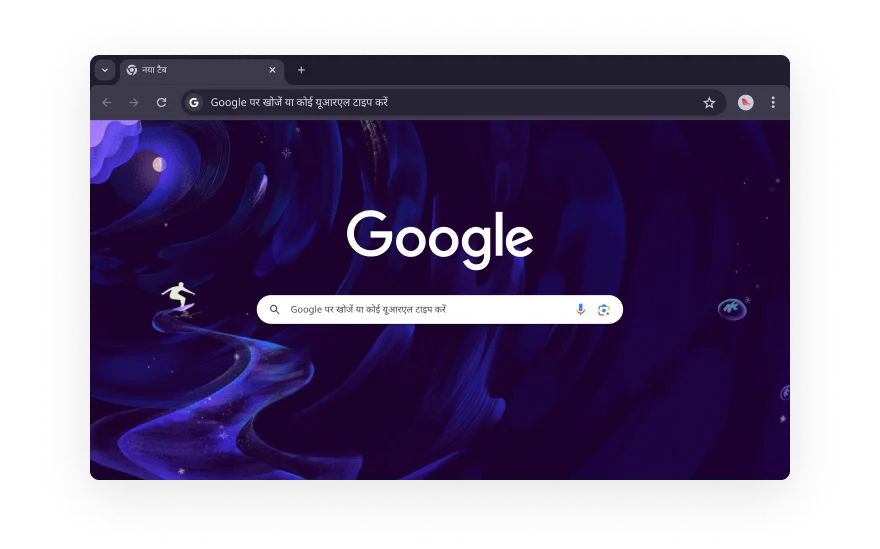



Google का बनाया ब्राउज़र
Google का एआई
ब्राउज़ करते समय एआई की सुपरपावर का ऐक्सेस पाएं
Google अपने प्रॉडक्ट को ज़्यादा काम का बनाने के लिए, उनमें आर्टिफ़िशियल इंटेलिजेंस को इंटिग्रेट कर रहा है. हम, Search, Google Translate, और अन्य सुविधाओं के लिए एआई का इस्तेमाल करते हैं. हम ज़िम्मेदारी के साथ नई टेक्नोलॉजी का आविष्कार कर रहे हैं.
Google Search
आपका पसंदीदा खोज बार, इसमें पहले से मौजूद है.
दुनिया भर की जानकारी को आसानी से ऐक्सेस करें. चाहे मौसम की जानकारी देखनी हो, गणित के सवाल हल करने हों या फिर खोज के नतीजे फटाफट पाने हों, आपके ब्राउज़र के पता बार से यह सब कुछ किया जा सकता है.
Google Workspace
वाई-फ़ाई कनेक्शन के साथ या उसके बिना, अपने काम पूरे करें.
बिना इंटरनेट कनेक्शन के Gmail, Google Docs, Google Slides, Google Sheets, Google Translate, और Google Drive का इस्तेमाल करें.







अक्सर पूछे जाने वाले सवाल
मैं Chrome कैसे इंस्टॉल करूं?
Chrome इंस्टॉल करने के लिए, इंस्टॉलेशन फ़ाइल डाउनलोड करें. इसके बाद, अपने डाउनलोड फ़ोल्डर में जाकर यह फ़ाइल ढूंढें. यह फ़ाइल खोलें और इंस्टॉल करने के निर्देशों का पालन करें. Chrome इंस्टॉल होने के बाद, इंस्टॉलेशन फ़ाइल मिटा दें. Chrome डाउनलोड करने के बारे में ज़्यादा जानने के लिए, यहां जाएं.
क्या Chrome मेरे ऑपरेटिंग सिस्टम पर काम करता है?
Chrome, Windows और Mac ऑपरेटिंग सिस्टम पर चलने वाले डिवाइसों पर काम करता है. हालांकि, इसके लिए ज़रूरी है कि वे डिवाइसें Chrome के काम करने के लिए सिस्टम की ज़रूरी शर्तें पूरी करते हों. Chrome को इंस्टॉल करने और ज़रूरी मदद पाने के लिए, आपको सिस्टम की ज़रूरी शर्तें पूरी करनी होंगी. अपने डिवाइस पर Chrome इस्तेमाल करने के बारे में ज़्यादा जानें.
मैं Chrome को अपना डिफ़ॉल्ट ब्राउज़र कैसे बनाऊं?
Windows या Mac ऑपरेटिंग सिस्टम के साथ-साथ, iPhone, iPad या Android डिवाइस पर Chrome को अपने डिफ़ॉल्ट ब्राउज़र के तौर पर सेट किया जा सकता है. Chrome को डिफ़ॉल्ट ब्राउज़र के तौर पर सेट करने के बाद, जिस लिंक पर क्लिक किया जाएगा वह लिंक अपने-आप Chrome में खुलेगा. यहां अपने डिवाइस के लिए खास निर्देश पाएं.
Chrome में सुरक्षा से जुड़ी कौन-कौनसी सेटिंग उपलब्ध हैं?
Chrome, सुरक्षा और बचाव से जुड़ी बेहतरीन सुविधाओं का इस्तेमाल करता है, ताकि आपको खुद को सुरक्षित रखने में मदद मिल सके. सुरक्षा जांच का इस्तेमाल करके, हैक या चोरी हुए पासवर्ड, सुरक्षित ब्राउज़िंग की स्थिति, और Chrome के उपलब्ध अपडेट के बारे में तुरंत जानें. Chrome पर सुरक्षा और बचाव के बारे में ज़्यादा जानें.
कहीं भी अपने ब्राउज़र का इस्तेमाल करें
अपने मोबाइल डिवाइस या टैबलेट पर Chrome डाउनलोड करें और अपने खाते में साइन इन करके, हर जगह एक जैसा ब्राउज़िंग अनुभव पाएं.

अपने फ़ोन पर Chrome डाउनलोड करें
